
NEWS / TOOLS
散らばった素材をひとまとめに。「AEリンク集約ツール」をつくりました
AEリンク集約ツールワンクリックで
フォルダに再整理
After Effectsの素材コピー・リンク張り替え・AEP保存を一括処理。納品や引き継ぎ前のファイル整理を支援するスクリプトの機能と使い方を紹介します。
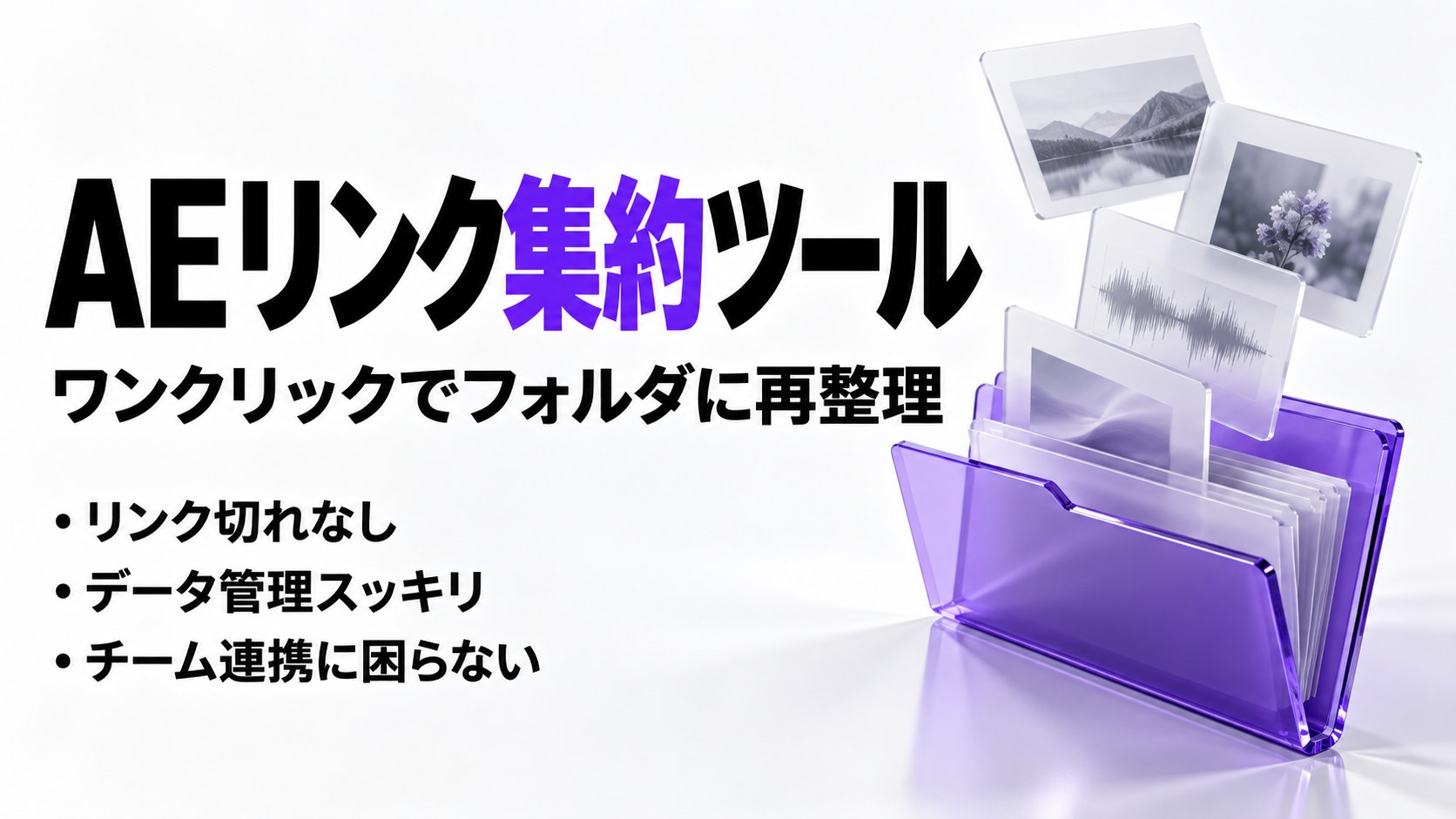
etomojiは、After Effectsのプロジェクトと散らばったリンク素材を、新しい案件フォルダへまとめ直す「AEリンク集約ツール」をつくりました。動画制作者や制作チームに向けたスクリプトで、対象素材のコピー、リンクの張り替え、AEPの保存を一括処理します。納品や引き継ぎ前のファイル整理を支援します。
気づくと、素材の保存先がバラバラになっている。
最初は案件フォルダにまとめていたはずなのに、追加の写真はダウンロードフォルダ、差し替え動画はデスクトップ、音源は別の作業フォルダ。修正を重ねるうちに、After Effectsのリンク先が散らばってしまうことはありませんか。
自分のPCでは問題なく開けるので、整理はつい後回しに。いざ別の担当者へ渡そうとすると、「この素材、どこに置いたっけ?」と探し始めることになります。AEPだけを送ってしまい、あとから素材を送り直すやり取りも避けたいところです。
この受け渡し前の作業をまとめるために、etomojiで「AEリンク集約ツール」をつくりました。
動画制作者と、データを受け渡すチームのために。
After Effectsを使う動画編集者、モーションデザイナー、制作会社の担当者に向けたツールです。外部パートナーへの引き継ぎや納品前、別のPCへ作業を移すとき、案件を保管するときに、プロジェクトと素材の置き場所をまとめます。
素材ごとにコピー先を選び、リンクを張り替えて、プロジェクトを保存し直す。その繰り返しを、スクリプトの実行と保存先の選択で一括処理します。「ワンクリック」はこの一括処理を表す言葉で、初回の設定や保存先の選択、処理後の確認は必要です。
新しいフォルダへ、素材とAEPをまとめ直す。
実行すると、指定した場所にAEPファイルと同じ名前のフォルダを作成します。その中の「Footage」フォルダに対象素材をコピーし、AE側の参照先をコピー先へ変更。最後に、AEP本体も同じ案件フォルダへ保存し直します。
たとえば「project.aep」なら、「project」フォルダの中に「project.aep」と、素材を入れた「Footage」がまとまる構成です。元の素材を移動・削除する処理はありません。実行後、開いているプロジェクトの保存先とリンク先は新しいものに切り替わります。
- リンク切れなし:コピーとリンクの張り替えに成功した対象素材は、集約先を参照します。すでに切れているリンクを修復する機能や、すべての環境でリンク切れが起きないことを保証するものではありません。
- データ管理スッキリ:AEPと対象素材を一つの案件フォルダに集約。保管場所や受け渡す範囲を把握しやすくします。
- チーム連携に困らない:素材を個別に探して送る手間を減らし、引き継ぎの準備を進めやすくします。受け手側のフォント・プラグインなどの確認は別途必要です。
対象は、プロジェクトパネル内のファイルを参照するフッテージです。使用中のコンポジションだけに絞る処理ではないため、プロジェクト内の未使用素材も対象になる場合があります。
使い方は、スクリプトを実行して保存先を選ぶだけ。
- AEPを保存し、バックアップを残します。
整理したいプロジェクトをAfter Effectsで開き、一度保存してください。未保存のプロジェクトでは処理を開始しません。 - ファイルへの書き込みを許可します。
Windowsは「編集 > 環境設定」、macOSは「After Effects > 設定」から「スクリプトとエクスプレッション」を開き、「スクリプトによるファイルへの書き込みとネットワークへのアクセスを許可」を有効にします。表記はバージョンで異なる場合があります。本スクリプトにはネットワーク送信処理はありません。 - スクリプトファイルを実行します。
「ファイル > スクリプト > スクリプトファイルを実行」から「package_project_for_handoff.jsx」を選びます。 - 新しい案件フォルダをつくる場所を選びます。
同じ名前のフォルダが存在しない保存先を選んでください。既存フォルダで続行すると、同名ファイルを上書きする場合があります。 - 完了レポートを確認します。
コピーとリンク張り替えの件数、スキップした素材、リンク切れ、エラーが表示されます。警告があれば対応し、新しいAEPを開いて素材と表示を確認してから渡してください。
確認が済んだフォルダは、必要に応じてZIPにして共有できます。ZIPの作成自体は、このスクリプトには含まれていません。
連番画像や、すでに切れたリンクは確認が必要です。
既存のリンク切れ・見つからない素材は集約されません。元ファイルを探して再リンクするなど、別途対応が必要です。
連番画像シーケンスの可能性がある素材も、自動処理をスキップしてレポートに表示します。ファイル名末尾の数字、拡張子、デュレーションで判定するため、数字付きの静止画が対象に含まれる場合もあります。該当する素材は必要なファイル一式を手動でコピーし、リンクし直してください。
フォント、プラグイン、プロキシ、エクスプレッションから参照する外部ファイルなどをすべて収集する機能はありません。同名素材は実行中の重複に対して連番を付けますが、保存先にある既存ファイルを全面的に保護する仕組みではないため、新しい保存先での実行をおすすめします。
本記事は添付スクリプトのコードに基づく機能説明です。After Effectsの全バージョン・素材形式での動作確認を示すものではありません。まずはバックアップを取ったプロジェクトで確認してください。
素材を探す時間を、制作する時間へ。
制作の終盤ほど、細かな修正や確認が重なります。そのあとに残るファイル整理まで、毎回手作業で抱える必要はないと考えています。
AEリンク集約ツールは、散らばった素材をまとめ、次に作業する人へ渡しやすくするための小さな業務改善です。etomojiでは、動画制作とあわせて、制作現場の手間を減らす仕組みづくりにも取り組んでいます。
設定・実行方法の参考:Adobe公式「After Effectsのスクリプト」